

Pour de nombreux joueurs, en particulier les nouveaux, la galerie peut sembler extrêmement accablante et stimulante, et vous ne savez peut-être pas comment l'utiliser ou la naviguer facilement. Il y a des questions comme "est-ce sûr ?" Comment télécharger depuis la galerie ?" Et bien d'autres auxquelles nous sommes là pour répondre.
l'un des meilleurs aspects des Sims est la communauté géante qui entoure le jeu et le talent pur des joueurs. Une excellente façon de profiter de ce talent est de télécharger des familles et des maisons depuis la galerie des Sims 4 afin de pouvoir vivre le jeu de tant de façons différentes.
Qu'est-ce que la Galerie ?
La Galerie est un marché en ligne entièrement gratuit où vous pouvez partager et télécharger les créations des joueurs dans le jeu. Ces créations incluent des familles de tous types, des pièces individuelles, des maisons complètes et toutes sortes de lots communautaires. Elle fonctionne également un peu comme une plateforme sociale, vous permettant de commenter les créations et de suivre des créateurs spécifiques si vous appréciez beaucoup leur contenu.
Dans les versions précédentes de la franchise Les Sims, il était très difficile de partager des familles et des lots avec d'autres joueurs. Les mécanismes étaient présents avec des éléments tels que L'Échange des Sims 3, mais ce n'était tout simplement pas aussi facile à utiliser. Avec Les Sims 4, ils ont changé cela en intégrant complètement la Galerie au jeu et en la rendant extrêmement facile à utiliser.
La galerie de The Sims 4 est-elle sûre?
Depuis des années, il y a des questions dans la communauté de The Sims sur la sécurité des choses, en particulier du contenu personnalisé. Cependant, la galerie n'est pas du contenu personnalisé et est entièrement sécurisée. La galerie permet aux joueurs de télécharger des sims ou des maisons qui incluent du contenu personnalisé, cependant, si vous n'avez pas actuellement ce contenu personnalisé dans votre jeu, ces éléments ne seront tout simplement pas là (laissant des sims nus) ou seront remplacés par de nombreux meubles.
Même si un joueur a un virus dans un contenu personnalisé ou un jeu corrompu, cela ne se transférera pas sur votre ordinateur. La galerie ne fait qu'une copie de la maison avec tous les objets que vous possédez (issus de différents DLC) et ne peut pas vous donner de virus ou endommager votre jeu.
Randomisation des Sims de la galerie dans le CAS
Une des façons les plus simples d'utiliser la galerie Les Sims 4 est d'utiliser le bouton aléatoire de la galerie dans la création d'un sim. Ce bouton est génial car il vous fera défiler les sims célibataires curatés par Maxis qui se trouvent sur la galerie. Ces sims sont formidables car quelqu'un chez EA s'est assuré qu'ils sont des personnages formidables avec de la personnalité et des tenues intéressantes, assez intéressants pour être partagés avec tous leurs joueurs.
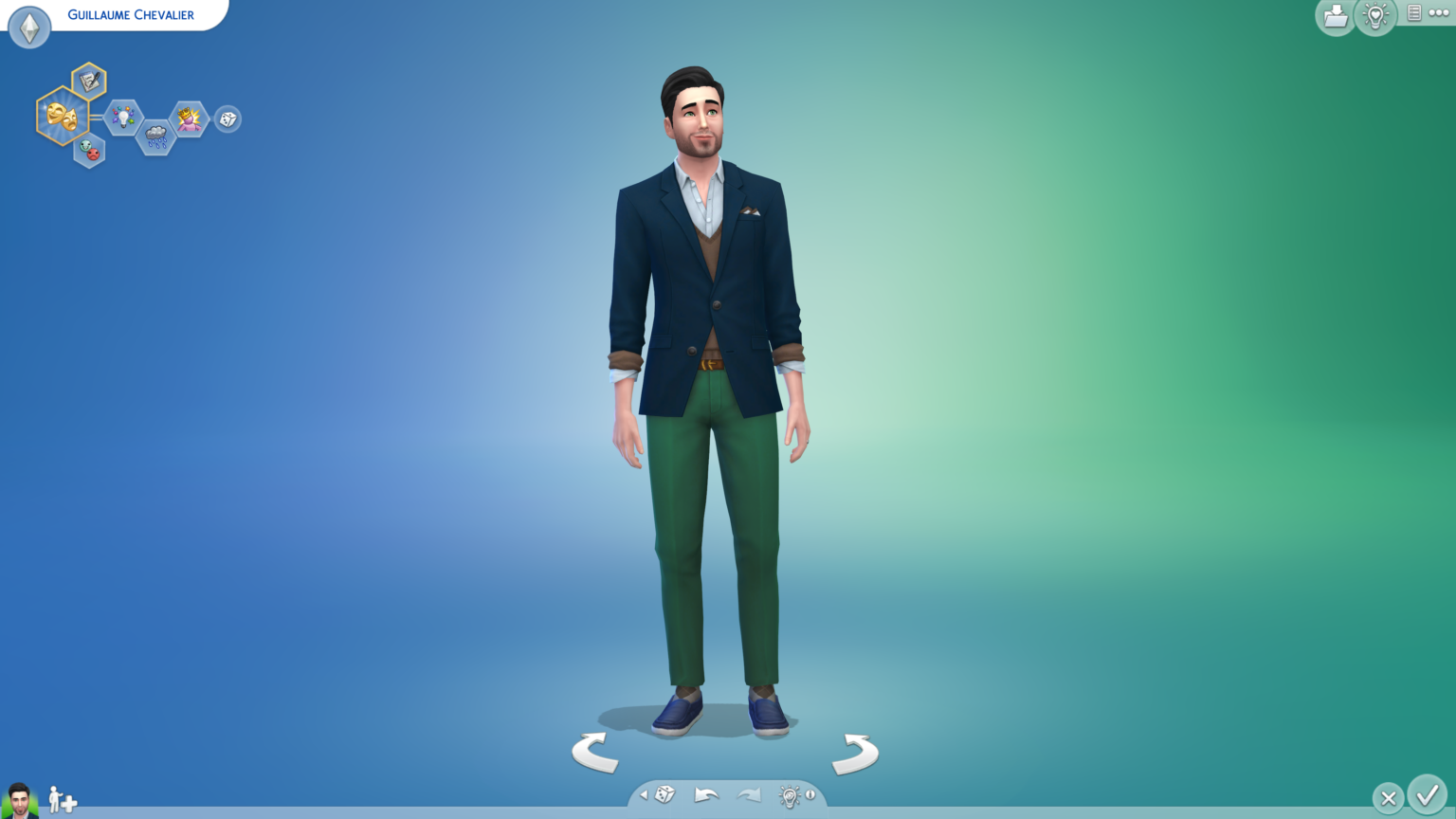
Lorsque vous utilisez ce bouton, les sims viendront directement avec une aspiration choisie, des traits choisis et toutes leurs tenues prêtes à l'emploi. Utiliser cette option est génial car vous n'avez pas à filtrer la galerie ni à faire beaucoup d'efforts pour trouver un personnage, il suffit d'appuyer sur un bouton et de voir un nouveau sim avec lequel jouer !
Utilisation des filtres de galerie
Si vous recherchez quelque chose de très spécifique dans le jeu, vous voudrez peut-être profiter de tous les filtres de galerie. Ils sont formidables car vous pourrez choisir les packs que vous souhaitez inclure, si vous recherchez beaucoup ou un ménage et bien plus encore.

L'utilisation de ces filtres est facile et vous les verrez sur le côté gauche de votre écran lorsque vous aurez ouvert la galerie. La première section vous permet de filtrer par les personnes que vous suivez, tous les créateurs ou les créations choisies par Maxis dont nous parlerons plus tard. Vous pouvez ensuite filtrer et afficher les créations en fonction de leur nouveauté ou de leur popularité récente ou au fil du temps.
Lorsque vous choisissez un terrain pour que vos Sims y vivent ou un terrain résidentiel, vous avez également la possibilité de filtrer par la taille du terrain de vos Sims afin d'obtenir la taille exacte pour la maison ou le terrain résidentiel de vos Sims.
Comment partager vos Sims
Pour partager un Sim que vous avez créé, vous devez d'abord créer le Sim ou la famille et les compléter entièrement. Cela inclut les traits, les aspirations, un nom ainsi que toutes leurs tenues. Ensuite, vous voudrez cliquer sur l'icône en haut à droite avec le petit dossier et la flèche pour pouvoir enregistrer ce foyer.
Vous verrez alors apparaître l'écran ci-dessous, et vous pourrez changer le nom de la famille pour la galerie et ajouter une description pour votre famille. Dans cette description, vous voudrez peut-être donner une histoire à votre famille, utiliser des hashtags pour la découvrabilité et plus encore.
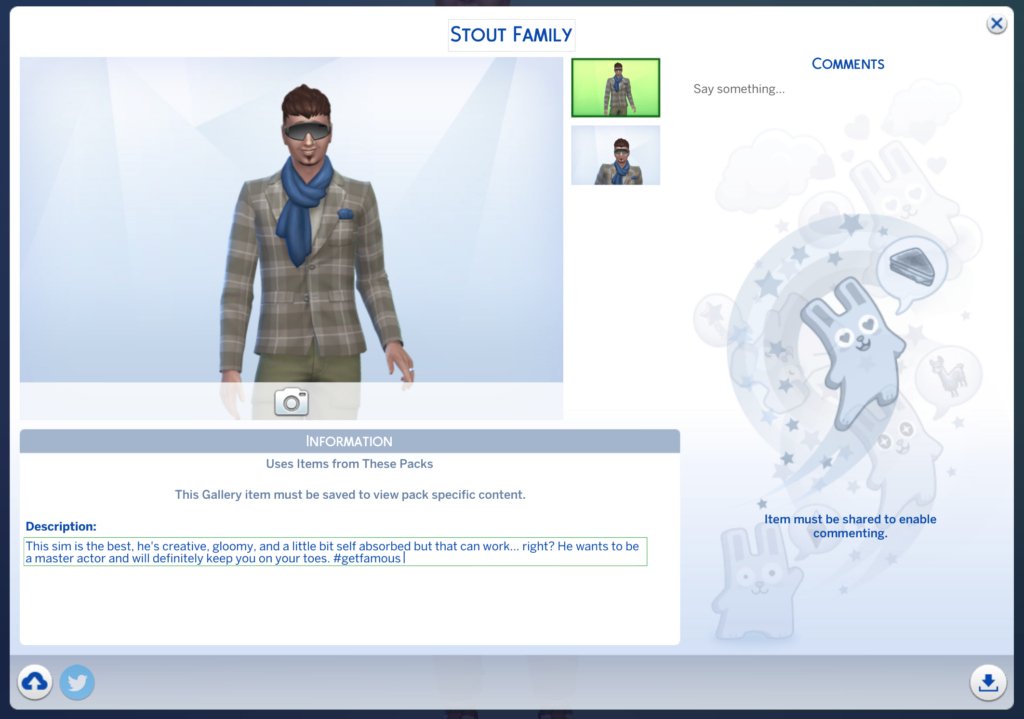
Une fois que vous êtes satisfait de la qualité de votre nom et de votre description, vous pouvez ensuite cliquer sur le coin inférieur gauche avec l'icône de nuage et le partager sur la galerie.
Comment partager vos maisons
Le meilleur contenu à partager sur la galerie de The Sims 4 sont les maisons et les terrains communautaires, surtout parce que cela permet aux autres joueurs d'éviter de construire leur propre maison. Pour pouvoir partager une maison que vous avez construite sur la galerie, vous devez d'abord terminer la maison, puis aller en haut de l'écran et cliquer sur le petit bouton de dossier à côté des flèches qui pointent dans les quatre directions, super explication !
Lorsque vous cliquez sur ce bouton, vous verrez l'écran affiché ci-dessous, où vous pourrez donner un nom à votre terrain en haut, ajouter une description dans la section inférieure et indiquer le nombre de chambres et de salles de bains à l'intérieur de la maison.

Une fois que vous avez ajouté tous ces détails, vous devez cliquer sur le bouton en bas à gauche, le petit nuage avec la flèche pour partager sur la galerie. Il est important de noter que vous devez être connecté à Internet pour cela !
".
Comment partager une pièce
Une de mes choses préférées à télécharger depuis la Galerie est une pièce individuelle lorsque je ne sais pas quoi faire avec une chambre ou un salon mais que le reste de ma maison est déjà aménagé. Il y a des centaines de pièces individuelles à télécharger dans des catégories telles que les cuisines, les salons, les chambres à coucher, les salles de bains, et elles sont toutes parfaites pour ajouter à la maison de vos Sims.
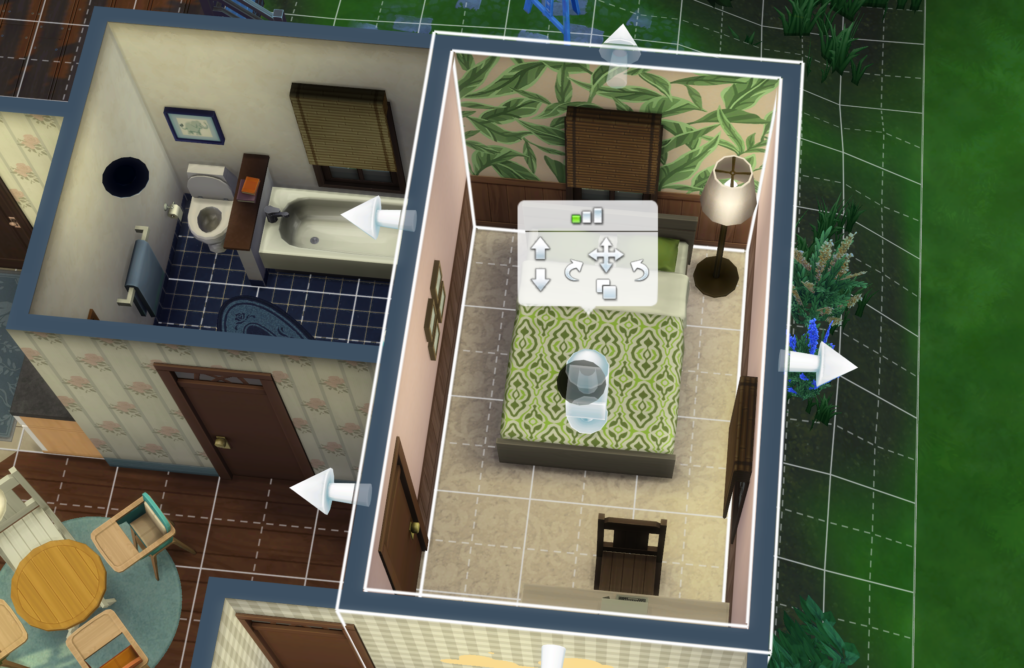
Pour partager une pièce sur la galerie, vous devrez d'abord construire la pièce et vous assurer qu'elle est fermée avec des murs formant une forme fermée afin que le jeu la reconnaisse comme une pièce. Ensuite, avec cela sélectionné, vous pouvez aller dans l'icône de la barre supérieure qui ressemble à un petit dossier avec une flèche et cliquer dessus, puis choisir la pièce.
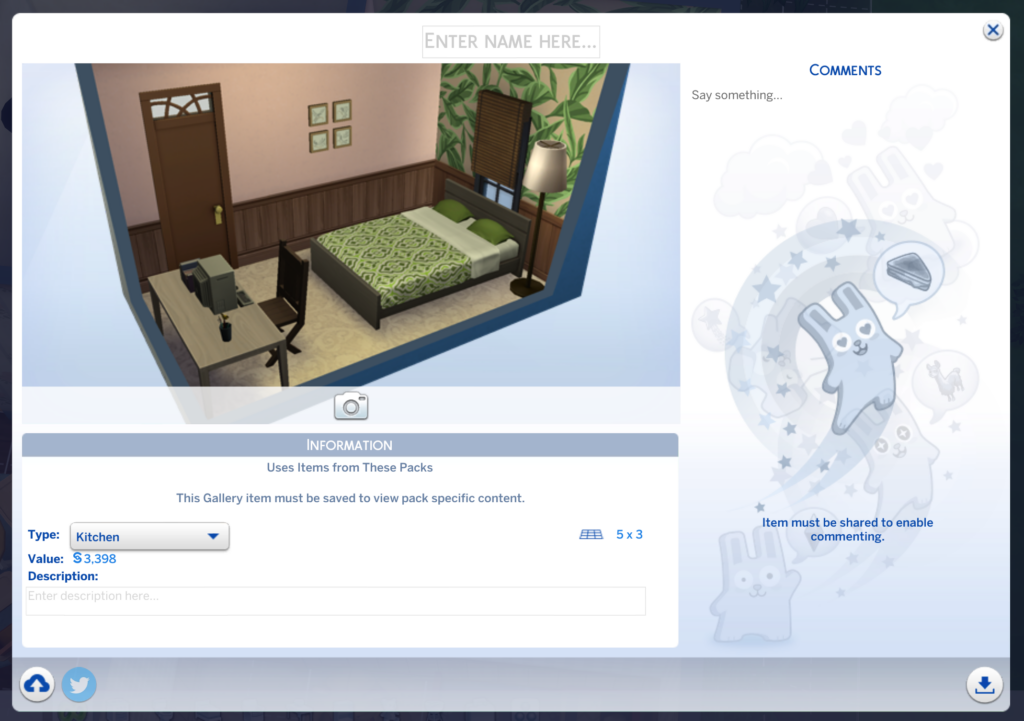
L'écran ci-dessus apparaîtra et vous pourrez ajouter un nom à votre pièce, ajouter une description ainsi que choisir le type de pièce (cuisine, chambre à coucher, etc.). Ensuite, pour réellement partager ceci sur la galerie, vous voudrez cliquer sur le petit bouton en forme de nuage dans le coin inférieur gauche de l'écran pour le partager.
Comment partager des appartements
Quelque chose qui a été agaçant pour les joueurs depuis la sortie de The Sims 4: City Living est l'incapacité de partager facilement des appartements. Il n'y a pas d'option appartement dans Les Sims 4, vous devez donc télécharger l'appartement entier en tant que pièce en supprimant les murs et en indiquant aux joueurs sur quel terrain l'appartement s'ajuste, car cela ne fonctionne pas correctement.

Comme vous pouvez le voir, le mur derrière la porte a disparu!
Pour ce faire, vous voudrez supprimer le mur unique derrière les portes de votre maison afin que les personnes qui téléchargent puissent facilement ajouter ces murs et profiter de l'appartement. Ensuite, téléchargez l'appartement comme vous le feriez avec une pièce normale et assurez-vous d'avoir le nom du terrain (par exemple, 1310 21 Chic Street) soit dans le nom du terrain, soit dans la description.
Création de descriptions de galerie
Une excellente façon d'obtenir davantage de téléchargements pour vos créations dans Les Sims 4 est d'avoir des descriptions détaillées et intéressantes qui charmeront les joueurs. Ces descriptions sont un excellent moyen d'expliquer vos processus de réflexion, les personnages ou la maison en détail, et de les vendre à quelqu'un qui cherche quelqu'un avec qui jouer.
Une excellente façon de faire découvrir votre contenu sur la galerie Les Sims 4 est d'utiliser des hashtags car dans la galerie, les hashtags sont recherchables. Disons que vous avez une famille de vampires, vous voudrez peut-être utiliser les hashtags #vampire ou #familledevampires ou #mignonsvampires. Il y a des millions de possibilités en ce qui concerne les hashtags et ceux-ci rendront vos éléments plus facilement trouvables.
Partage avec Contenu Personnalisé
Depuis que le contenu personnalisé est disponible dans Les Sims 4, il est possible de partager un terrain ou un foyer avec du contenu personnalisé sur la galerie. Cependant, lorsque vous partagez ces éléments et qu'un joueur les télécharge sans avoir le contenu personnalisé installé, les objets seront remplacés par des éléments par défaut du jeu normal. La galerie ne téléchargera jamais de contenu personnalisé sur votre ordinateur.
Si vous souhaitez partager un terrain ou un foyer contenant du contenu personnalisé, la meilleure façon de le faire est d'indiquer comment trouver la création cc dans la description de votre galerie. Par exemple, si votre maison que vous souhaitez partager présente le Pack Jardane CC, vous devrez mentionner le pack et comment le rechercher dans votre description afin que les joueurs qui souhaitent l'utiliser puissent le trouver et le télécharger avant de télécharger votre maison.
Comment télécharger une maison depuis la galerie
La meilleure chose à trouver sur la galerie, ce sont les maisons, car la plupart d'entre nous n'avons pas les compétences nécessaires pour construire de magnifiques maisons dans Les Sims 4. Télécharger des maisons depuis la galerie est rapide et facile, vous voudrez d'abord ouvrir la galerie en cliquant sur l'icône de petite ampoule lorsque vous êtes en mode construction.
Ensuite, vous pouvez utiliser les fonctions de recherche et les filtres pour trouver une maison qui vous convient et qui utilise les packs que vous possédez afin de profiter pleinement de la maison. Une fois que vous en trouvez une qui vous plaît et qui convient à votre famille, vous pouvez cliquer dessus et vous verrez l'écran ci-dessous.
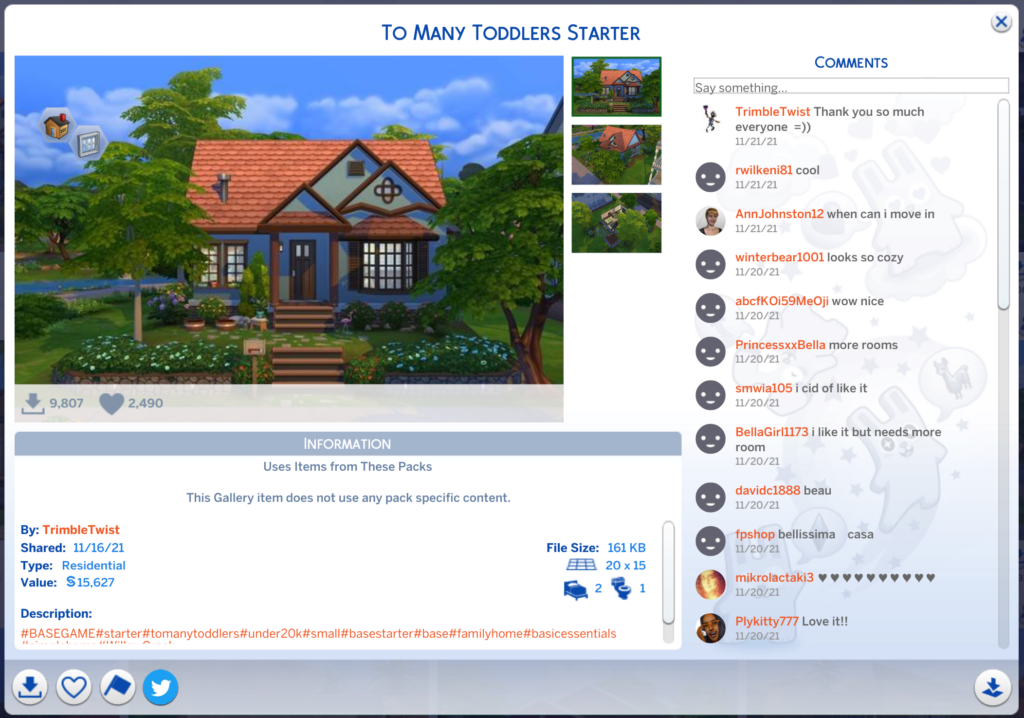
Sur cet écran, vous voudrez cliquer sur le bouton en bas à droite pour placer le terrain et commencer à en profiter. Le jeu vous demandera alors si vous souhaitez que la maison soit meublée ou non meublée, choisir non meublée signifie que les meubles ne seront plus à l'intérieur de la maison. De plus, juste une note, assurez-vous d'avoir activé le mode construction car de nombreux constructeurs utilisent cette astuce lors de la construction et ne pas l'avoir activée peut causer des problèmes lors du placement depuis la galerie.

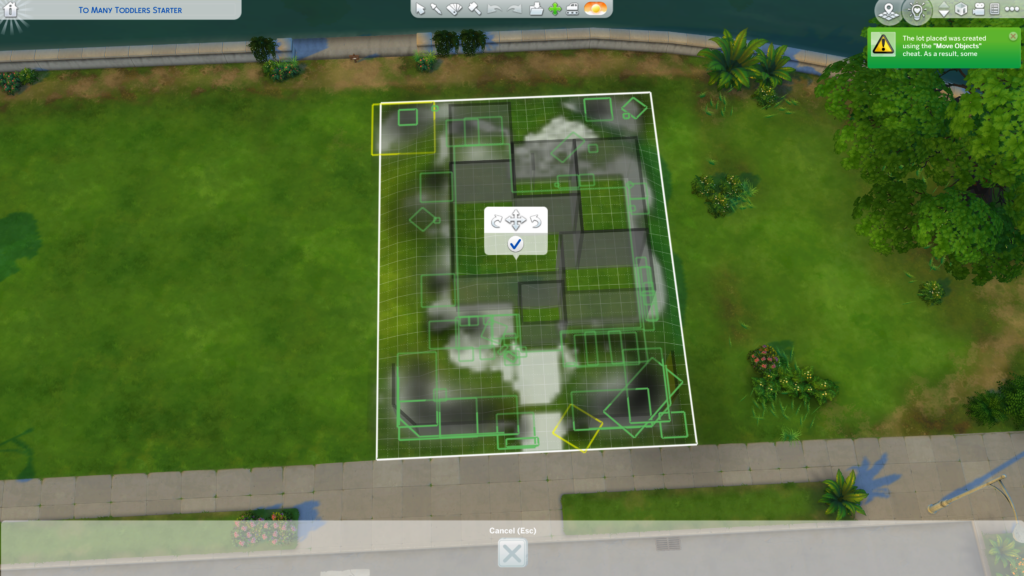
Une fois que vous avez choisi soit meublée, soit non meublée, vous pourrez ensuite placer le terrain où vous le souhaitez. Cela se produit lorsque la maison de la galerie occupe moins d'espace que le terrain que vous essayez actuellement de placer. Par exemple, si vous essayez de placer une maison de galerie de 20x15 sur un terrain de 20x30, vous pourrez le placer comme ceci. Vous pouvez voir que les éléments en vert seront bien placés, et les éléments en orange peuvent poser des problèmes.
Vous pouvez faire tourner la maison et la déplacer jusqu'à ce qu'elle soit exactement où vous le souhaitez, puis choisir la coche lorsque vous êtes prêt à la placer.
Comment télécharger une famille depuis la galerie
Lorsque vous êtes en train de créer un Sim et que vous n'avez pas envie de créer une famille, vous pouvez en télécharger une depuis la galerie. Il y a un bouton en haut de l'écran qui a récemment changé et ressemble maintenant à une petite icône de construction légère. Lorsque vous cliquez dessus, la galerie s'ouvrira et vous pourrez utiliser les fonctions de recherche pour trouver des types spécifiques de familles.
Ensuite, une fois que vous cliquez sur l'une d'entre elles, l'écran ci-dessous apparaîtra et vous aurez plusieurs options. Vous pouvez mettre la famille en favori avec l'icône en forme de cœur en bas, la partager sur Twitter avec l'icône Twitter, l'enregistrer dans votre bibliothèque, ou utiliser le bouton en bas à droite pour l'ajouter à votre foyer.

À ce moment-là, le jeu vous demandera si vous souhaitez fusionner ou remplacer la famille que vous avez actuellement dans la création d'un Sim. En choisissant fusionner, le Sim actuellement dans le foyer sera conservé et la famille de la galerie sera ajoutée par-dessus. En choisissant de remplacer, tous les Sims existants dans la création d'un Sim seront supprimés et entièrement remplacés par cette nouvelle famille de la galerie.
Qu'est-ce que Maxis Curated?
Une catégorie sur la galerie Les Sims 4 est maxis curated qui est une section spéciale qui donnera à certains objets plus de visibilité. Ces objets sont en fait comme "approuvés par Maxis" où quelqu'un qui travaille pour Les Sims a examiné la création, l'a trouvée bonne et a décidé de la partager avec toute la communauté de cette manière.

Si vous jouez au jeu lorsque qu'un objet est maxis curated, vous verrez peut-être même une notification indiquant que Maxis a partagé un lot avec tous les joueurs, et ces lots obtiendront beaucoup de téléchargements et les créateurs auront généralement une augmentation de leurs abonnés à la galerie.
Beaucoup des créations qui reçoivent l'étiquette maxis curated sont également partagées sur Twitter, donc obtenir un objet maxis curated sur la galerie peut vraiment augmenter vos téléchargements. Si vous recherchez une meilleure chance d'obtenir vos objets sélectionnés par Maxis, vous devriez lire cet article sur sims-online qui partage un message du forum d'un SimGuru avec des conseils pour être partagé.
Réflexions finales
La galerie est une ressource essentielle pour de nombreux joueurs de Sims qui souhaitent mettre la main sur des personnages intéressants et des maisons fascinantes à utiliser dans leur gameplay. Utilisez-la autant que possible, peu importe à quel point vous pensez être talentueux pour créer un sim ou construire un mode, vous pouvez toujours trouver quelqu'un de plus talentueux sur la galerie Les Sims 4. Bon jeu !
Maintenant que tu as terminé de lire Le Guide de la Galerie Les Sims 4, nous te suggérons vivement d'explorer les autres articles de la catégorie Astuces. Cette section regorge de contenus captivants et instructifs qui sauront satisfaire ta curiosité et enrichir tes connaissances. Ne manque pas cette opportunité de découvrir des sujets passionnants et de rester informé. Bonne lecture et à bientôt !
- Qu'est-ce que la Galerie ?
- La galerie de The Sims 4 est-elle sûre?
- Randomisation des Sims de la galerie dans le CAS
- Utilisation des filtres de galerie
- Comment partager vos Sims
- Comment partager vos maisons
- Comment partager une pièce
- Comment partager des appartements
- Création de descriptions de galerie
- Partage avec Contenu Personnalisé
- Comment télécharger une maison depuis la galerie
- Comment télécharger une famille depuis la galerie
- Qu'est-ce que Maxis Curated?
- Réflexions finales
Laisser un commentaire
Autres articles connexes